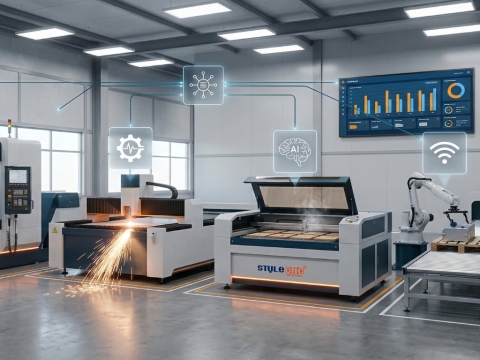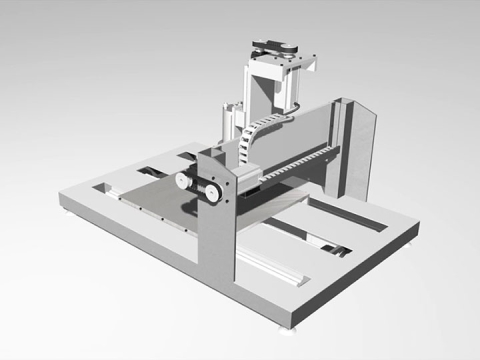

Une étape essentielle pour combler le fossé entre la conception et la fabrication est la génération d'un fichier G-Code. Pour les utilisateurs de CNC, ArtCAM est un outil puissant qui facilite la création de dessins complexes et les convertit en code usinable. Les utilisateurs novices et experts pourront facilement générer du G-Code pour Machines CNC en suivant ce guide qui vous présente le processus. Ensemble, nous pouvons décortiquer chaque étape et vous aider à produire le fichier idéal pour votre projet.
Qu'est-ce qu'ArtCAM ?
Specialized Logiciel CAO / FAO appelé ArtCAM est utilisé dans la conception et la construction de machines CNC. Sa capacité unique à produire des images incroyablement précises 2D/3D Les modèles ArtCAM sont devenus populaires dans de nombreux secteurs, notamment la fabrication d'enseignes, la fabrication de bijoux, la menuiserie, etc. Grâce à la gamme d'outils d'ArtCAM, les utilisateurs peuvent esquisser, mouler et travailler avec des conceptions directement dans le programme. L'interface intuitive d'ArtCAM permet de traduire facilement des concepts artistiques en instructions machine exactes, quelle que soit la complexité des reliefs ou des gravures que vous créez.
Les puissantes capacités de génération de parcours d'outils du logiciel, qui facilitent la préparation des conceptions pour l'usinage CNC, sont particulièrement appréciées. Sur une seule plateforme, les utilisateurs peuvent choisir les outils idéaux pour leur matériau, modifier les profondeurs de coupe et personnaliser leurs tactiques d'usinage. Pour les professionnels et les passionnés souhaitant utiliser des machines CNC pour réaliser leurs conceptions numériques, ArtCAM est l'option préférée en raison de ses nombreuses options de conception et de son adaptabilité.
Qu'est-ce que le G-Code ?
Le langage de programmation utilisé pour faire fonctionner les machines CNC s'appelle G-Code et il dirige leurs mouvements et leurs actions pour effectuer des tâches prédéterminées. Considérez le G-Code comme l'ensemble des instructions qui spécifient à la machine tous ses mouvements, vitesses et temps de coupe. Chaque ligne de G-Code désigne une action distincte, comme le changement d'outil, le déplacement de l'outil de coupe ou la modification de la vitesse de la broche.
Après avoir configuré votre conception et vos parcours d'outils, un logiciel de FAO (fabrication assistée par ordinateur), comme ArtCAM, génère des fichiers G-Code. Une fois créés, ces fichiers sont transmis au contrôleur de la machine CNC, qui lit ensuite les instructions et effectue les coupes nécessaires. Des réglages et des simulations précis avant d'exécuter le travail sont essentiels car la qualité de la génération du G-Code détermine la précision et l'efficacité de votre projet d'usinage.
Pourquoi utiliser ArtCAM pour la génération de G-Code ?
ArtCAM est une excellente option pour créer du code G en raison de ses capacités de conception sophistiquées et de son interface facile à utiliser. Voici quelques-unes des raisons pour lesquelles les utilisateurs de CNC pensent que c'est mieux.
• Des conceptions très précises et détaillées sont possibles avec ArtCAM grâce à sa disposition intuitive pour les deux 2D/3D conceptions.
• Les techniques d’usinage fournies par ArtCAM facilitent la génération de parcours d’outils.
• Une grande variété de machines CNC est prise en charge.
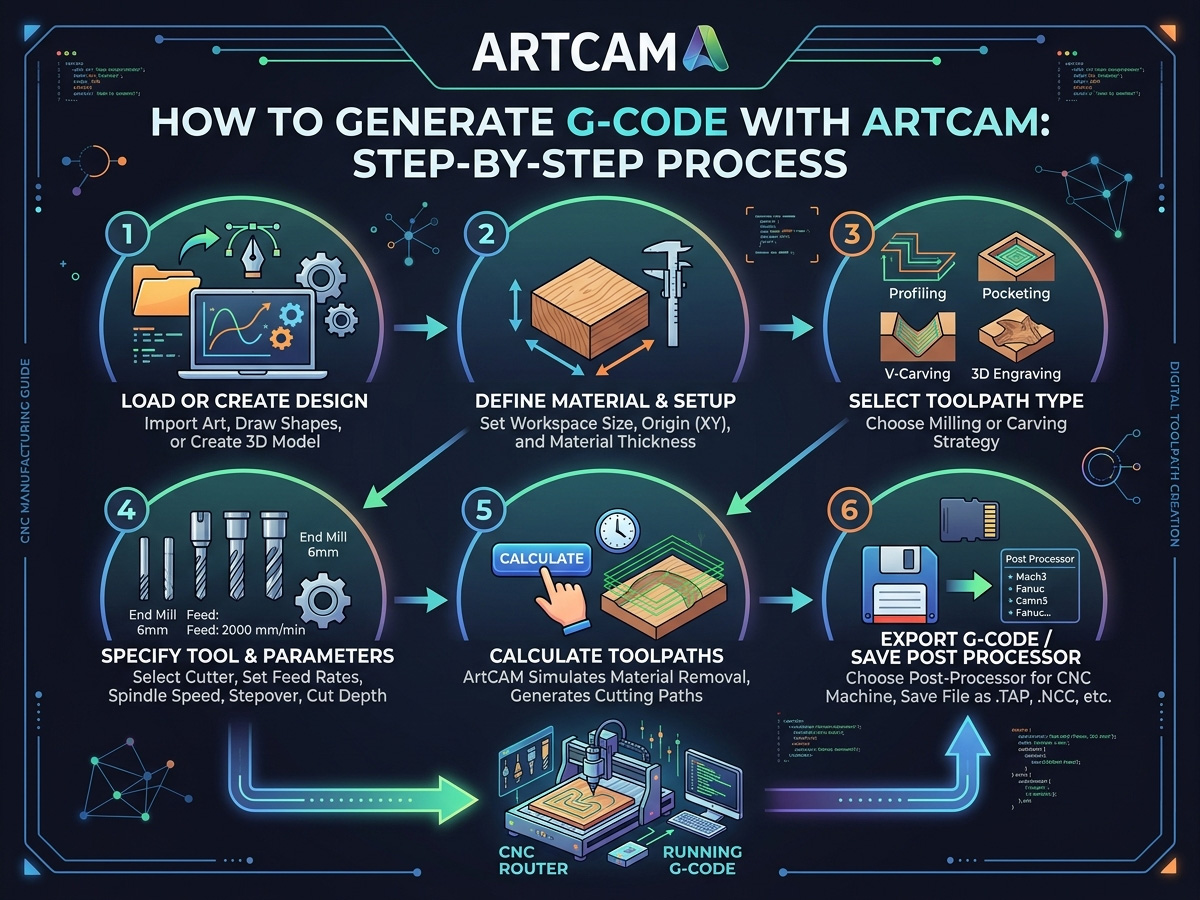
Comment générer du code G avec ArtCAM pour une machine CNC
L'utilisation d'ArtCAM pour créer un code G pour votre machine CNC est une étape cruciale dans la réalisation de vos conceptions. Votre machine CNC interprète vos dessins numériques en mouvements et actions précis à l'aide du code G, qui lui sert de langage. Grâce à ses capacités robustes de conception et de développement de parcours d'outils, ArtCAM rationalise ce processus et facilite la production d'un code G précis. La qualité et l'efficacité de vos projets CNC peuvent être considérablement améliorées en apprenant à générer du code G avec ArtCAM, quel que soit votre niveau d'expérience.
Configuration de votre projet ArtCAM
Il est important de bien préparer votre projet avant de commencer à le concevoir. Ne démarrez votre projet qu'après vous être assuré d'avoir un agencement parfait. C'est ainsi que vous commencez,
• Démarrez le logiciel de votre ordinateur.
• Choisissez « Nouveau modèle » dans le menu principal et entrez les dimensions du projet. Celles-ci comprennent l'épaisseur, la largeur et la hauteur.
• Le type de matériau avec lequel vous travaillez déterminera les paramètres de coupe que vous pouvez utiliser.
• Désignez la position à laquelle votre machine CNC commencera à couper, qui est généralement en bas à gauche ou au centre.
Créer ou importer votre conception
Il est maintenant temps d'importer votre conception dans ArtCAM. Vous pouvez soit créer une nouvelle conception directement dans le logiciel, soit en importer une depuis un autre logiciel de CAO.
Créer une nouvelle conception dans ArtCAM
• Utilisez les outils de dessin vectoriel pour créer du texte ou des formes de base. Grâce à cette boîte à outils, vous pouvez créer des objets fermés, des courbes et des lignes à utiliser dans les opérations CNC.3D Des outils de modélisation sont disponibles auprès d'ArtCAM si vous avez besoin d'une conception plus complexe.
• Vous pouvez utiliser des outils de sculpture pour produire des sculptures complexes, travailler avec des reliefs et créer des textures.
Importation de modèles
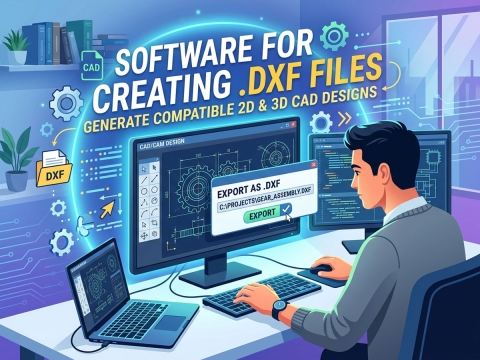
• ArtCAM vous permet d'importer des fichiers aux formats DXF, EPS et STL formats si vous avez déjà planifié votre projet à l'aide d'un autre programme (comme AutoCAD ou Adobe Illustrator).
• Sélectionnez simplement votre fichier en accédant à « Fichier » > « Importer ». La configuration des parcours d'outils est l'étape suivante lorsque votre conception est terminée.
Configuration des parcours d'outils
Les parcours d'outils sont les itinéraires que la machine CNC suivra pour sculpter votre conception. ArtCAM simplifie le processus en proposant différentes stratégies de parcours d'outils pour différents types de coupes.
Types de parcours d'outils
1. Parcours d'outils 2D : Pour des opérations de découpe simples, comme la gravure ou la découpe de profils. Ces fraises sont idéales pour les conceptions plates.
2. 3D Parcours d'outils : Utilisé pour des conceptions plus complexes où la profondeur et la courbure sont impliquées, comme la création de bas-reliefs.
3. Parcours d'outils de perçage : Si votre conception nécessite un perçage, ce parcours d'outil créera des trous verticaux en fonction de la taille du foret.
Processus de configuration du parcours d'outil
• Choisissez la zone à usiner : pour sélectionner les parties de votre conception que vous souhaitez que la machine coupe, utilisez les outils de sélection dans ArtCAM.
• Sélectionnez l'outil approprié : en ajustant des paramètres tels que le diamètre et la profondeur de coupe, ArtCAM vous permet de définir votre outil de coupe (comme une fraise, un nez sphérique ou un embout en V).
• Définissez les paramètres d'usinage : spécifiez la profondeur de coupe, la vitesse de rotation de la broche (tr/min) et la vitesse d'avance (vitesse de coupe). Le matériau que vous travaillez et le niveau de précision nécessaire pour votre projet détermineront ces paramètres.
• Créer le parcours d'outil : créez le parcours d'outil une fois les paramètres définis. À l'aide de votre conception et de la configuration de votre machine, ArtCAM calculera le parcours.
Simulation du parcours d'outil
Il est judicieux de simuler le parcours d'outil afin d'examiner comment la machine CNC exécutera la conception avant de produire le Gcode final. Grâce à la fonction de simulation d'ArtCAM, vous pouvez voir un aperçu de la coupe et identifier les problèmes potentiels avant l'usinage.
Assurez-vous qu'aucune partie du matériau ou de la machine n'entre en collision avec l'outil. Revenez à la configuration du parcours d'outil et effectuez les ajustements nécessaires si vous rencontrez des problèmes. La simulation éliminant les erreurs, elle peut vous faire gagner du temps et des ressources.
Génération du code G
Une fois la trajectoire d'outil finalisée, il est temps de générer le fichier G-Code. Cette étape est cruciale, car le G-Code sera utilisé par la machine CNC pour réaliser l'opération de découpe.
Étapes pour générer le G-Code
1. Choisissez un post-processeur : ArtCAM est compatible avec de nombreuses marques et types de machines CNC. Sélectionnez le post-processeur approprié, qui convertit votre parcours d'outil en code G propre à votre machine.
2. Générer le code G : sélectionnez le post-processeur, puis cliquez sur l'option « Générer le code G ». Le fichier sera enregistré avec une extension « .nc » ou « .tap », ou dans un format lisible par votre machine CNC.
3. Enregistrez le fichier : lorsque vous êtes prêt à envoyer le fichier G-Code à la machine CNC, enregistrez-le dans un emplacement auquel vous pourrez accéder facilement.
Transférer le code G sur votre machine CNC
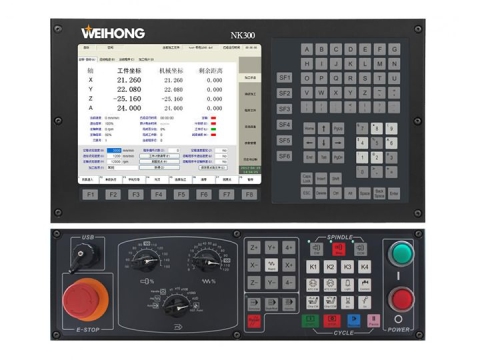
Maintenant que vous avez votre G-Code Une fois le fichier créé, il est temps de le charger dans la machine CNC. Il existe plusieurs façons de procéder, selon la machine.
• Transfert USB : le G-Code peut être transféré via une clé USB sur de nombreuses machines CNC. Pour utiliser le fichier, copiez-le simplement sur une clé USB et insérez-la dans le contrôleur de l'ordinateur.
• Connexion directe : Grâce à une connexion série ou USB, certains appareils permettent une communication directe entre votre ordinateur et la CNC.
• Transfert sans fil : vous pouvez envoyer le fichier G-Code directement depuis votre ordinateur via Wi-Fi si votre machine CNC est capable de prendre en charge les connexions sans fil.
Une fois le G-Code téléchargé, vous pouvez commencer l'usinage.
Erreurs courantes à éviter lors de la génération de code G
Même les utilisateurs expérimentés peuvent commettre des erreurs lors du processus de génération du G-Code. Voici quelques erreurs courantes que vous pouvez commettre :
1. Configurations de parcours d'outil incorrectes : vérifiez votre vitesse d'avance, la vitesse de broche et la taille de l'outil deux fois par jour.
2. Ignorer la simulation : bien qu’une simulation puisse sembler longue, elle peut éviter des erreurs coûteuses.
3. Utilisation du mauvais post-processeur : vérifiez que le post-processeur que vous utilisez est adapté à la machine CNC particulière que vous possédez.
Conseils pour optimiser la génération de code G dans ArtCAM
Pour obtenir un usinage CNC fluide et efficace, il faut optimiser la génération de code G dans ArtCAM. En rationalisant vos parcours d'outils, en modifiant les vitesses d'avance et en organisant vos couches de conception, vous pouvez gagner du temps et améliorer l'exactitude de votre projet. Ces petits ajustements vous aident à tirer le meilleur parti de votre machine et de vos matériaux tout en améliorant les performances. Voici quelques conseils pour optimiser la génération de code G d'ArtCAM :
• Utiliser des calques pour des conceptions complexes : l’utilisation de calques peut vous aider à gérer et organiser efficacement plusieurs parcours d’outils dans votre projet.
• Testez avec un échantillon de matériau : assurez-vous que tout fonctionne correctement en testant le G-Code sur un échantillon avant de l'exécuter sur votre produit fini.
• Optimisez les parcours d'outils pour des coupes plus rapides : ArtCAM vous permet d'ajuster les parcours d'outils pour une efficacité maximale.
• Essayez d’ajuster l’ordre de coupe et la vitesse d’alimentation pour une production plus rapide sans sacrifier la qualité.
Choisir la bonne stratégie de trajectoire d'outil ArtCAM pour votre projet
ArtCAM propose plusieurs stratégies de trajectoire d'outil. Le choix de la trajectoire appropriée avant la génération du code G détermine la qualité de coupe et le temps de cycle. Les trajectoires de profilage suivent le contour d'un vecteur 2D pour la signalétique, les incrustations et le profilage de composants. Les trajectoires d'usinage de surface enlèvent de la matière à l'intérieur ou à l'extérieur d'une limite vectorielle pour les poches, les évidements et les cavités à fond plat. 3D Les trajectoires d'ébauche permettent d'enlever la matière en vrac avec une fraise plate à des valeurs de pas descendantes agressives, tandis que les trajectoires de finition suivent la surface en relief avec une fraise à bout sphérique à un pas latéral fin pour produire des détails lisses sur les panneaux décoratifs, les consoles et les éléments de mobilier.
Adapter la trajectoire d'outil à la machine est tout aussi important que de l'adapter à la conception. Machine standard à 3 axes défonceuses à bois CNC Réalisez efficacement des découpes de profils de poignées, des poches et des sculptures en relief unilatérales. Les sculptures complexes et les gravures enveloppantes nécessitent les trajectoires d'outils rotatives disponibles lors de la génération du code G. 3D Machine de routeur CNC avec un 4e axe. La prévisualisation de la simulation de trajectoire d'outil d'ArtCAM vous permet de vérifier la forme finale à l'écran avant l'usinage, en détectant les erreurs de profondeur, les entailles et les zones oubliées qui, autrement, gaspilleraient de la matière et du temps machine.
Choisir le post-processeur adapté à votre contrôleur CNC
Un post-processeur assure la traduction entre les données de trajectoire d'outil internes d'ArtCAM et le langage de commande G spécifique à votre contrôleur CNC. Différents contrôleurs, tels que DSP, Mach3, GRBL, NCStudio et Syntec, interprètent les commandes G avec de subtiles variations au niveau des formats d'arc, des codes de broche et de la gestion du code H8 de sécurité. L'utilisation d'un post-processeur inadapté peut entraîner des erreurs de direction d'axe, des séquences de démarrage de broche incorrectes ou des mouvements rapides inattendus pouvant provoquer une collision de l'outil avec la pièce.
ArtCAM est fourni avec une bibliothèque de post-processeurs pour les contrôleurs courants, et la plupart des fabricants de routeurs CNC proposent un fichier de post-processeur recommandé, compatible avec le firmware de leur machine. Avant d'enregistrer votre premier fichier G-code, vérifiez le contrôleur utilisé par votre machine et chargez le post-processeur correspondant dans les paramètres de sortie d'ArtCAM. Effectuez un test à blanc, broche arrêtée et outil relevé, pour vérifier que les mouvements d'axes, les avances et les changements d'outil s'exécutent dans le bon ordre. Pour une vue d'ensemble plus complète des logiciels de conception et de fabrication compatibles, consultez le site web d'ArtCAM. bibliothèque de ressources logicielles CNC liste les plus utilisés Logiciels de CAO/FAO ainsi que leurs formats de fichiers pris en charge et leur compatibilité avec les manettes.
Résolution des erreurs courantes de code G après l'exportation depuis ArtCAM
Même une trajectoire d'outil correctement conçue peut produire des résultats inattendus sur la machine si le fichier G-code exporté présente des incohérences de paramètres. L'un des problèmes les plus fréquents est une erreur d'unité : ArtCAM peut exporter en millimètres alors que la commande numérique attend des pouces, ce qui peut entraîner une découpe à une fraction de la dimension prévue ou un dépassement complet de la pièce. Vérifiez toujours que l'en-tête du fichier G-code spécifie bien G21 pour le système métrique ou G20 pour le système impérial, et assurez-vous que l'unité par défaut de la commande numérique correspond.
Les erreurs de vitesse d'avance constituent le deuxième problème le plus fréquent. Si la vitesse d'avance exportée dépasse la vitesse de déplacement maximale de la machine, le contrôleur la limitera silencieusement ou émettra une alarme, selon le micrologiciel. Avant l'exportation, vérifiez les paramètres de trajectoire d'outil ArtCAM par rapport aux vitesses d'avance et de déplacement rapide maximales nominales de la machine. Les valeurs de Safe-h8 et de rétraction doivent également être prises en compte ; un réglage trop bas du plan de rétraction peut entraîner le déplacement de l'outil contre les brides ou les dispositifs de maintien entre les passes. Consultez le guide complet pour plus d'informations. Problèmes courants des routeurs CNC et solutions de dépannage couvre des problèmes mécaniques et logiciels supplémentaires qui affectent la précision de la coupe. Une fois votre flux de travail optimisé, la bibliothèque de gratuite 3D fichiers de routeur CNC propose des modèles prêts à importer pour tester votre pipeline ArtCAM-machine sur des projets réels.
Conclusion
Il est simple de générer du code G pour une machine CNC à l'aide d'ArtCAM. Il vous suffit de configurer votre projet, de concevoir, de créer des parcours d'outils et d'exporter le fichier de code G. Avec un peu d'expérience, vous pouvez créer d'excellents fichiers usinables qui garantissent un résultat précis et productif. N'oubliez jamais d'utiliser le post-processeur approprié, de simuler vos parcours d'outils et de transférer correctement le fichier sur votre machine CNC. Vos conceptions numériques peuvent désormais être facilement transformées en réalité.